Free browser tools
無料動画トリミング Easy Trim
完全無料・アップロード不要のオンライン動画トリミング・動画カットツール
対応動画はアップロードされず、この端末内で処理されます
無料動画トリミングとは
端末内だけでトリミング
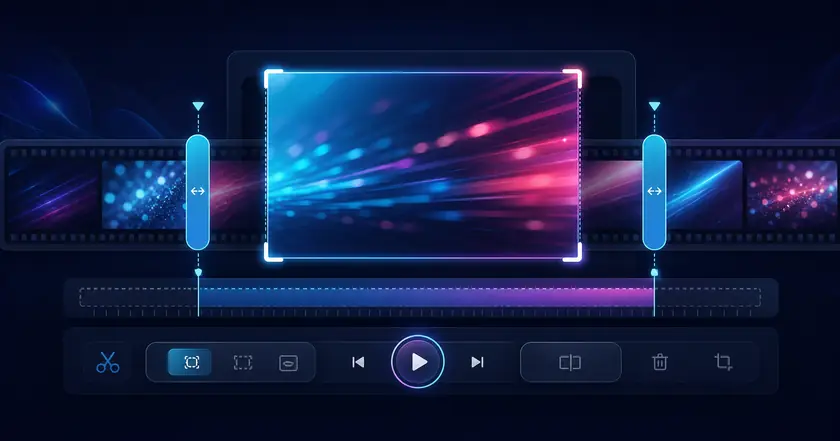
MP4またはMOVの対応動画はアップロードせず、ブラウザ内で指定した開始秒から終了秒までを書き出します。動画をサーバーへ送らないため、プライバシーと運営コストを同時に抑えられます。
必要な区間だけを保存
長い動画から必要な区間だけを切り取り、SNS投稿、共有、確認用の短い動画として保存できます。再エンコードを避けた軽量な書き出しを優先します。
低コストな編集機能拡充
サーバー処理を使わないローカル専用機能です。動画分割・速度変更を起点に、広告収益でも成立しやすい低コストな編集機能を拡充します。
動画トリミング・動画カットで確認したいこと
必要な区間だけ切り出せます
「動画 トリミング サイト」「動画 切り取り」「mp4 切り抜き」で探している場合は、開始位置と終了位置を指定して必要な範囲だけ保存できます。
アップロード不要の動画カット
対応MP4/MOVはサーバーへ送らず、ブラウザ内で処理します。短い共有動画、会議録画の一部、SNS素材作成に向いています。
関連編集へ進めます
長尺動画を複数に分けたい場合は動画分割、向きを直したい場合は動画回転、音声を消したい場合は動画音声削除も使えます。
無料動画トリミングの使い方
ファイルを選択
動画トリミングに使う動画ファイルをブラウザ上で選択します。
設定を調整
目的に合わせて範囲、形式、強さなどの設定を確認し、必要な項目を調整します。
結果を確認して保存
処理結果を確認し、保存が必要な機能では完成したファイルを端末にダウンロードします。
トリミングの活用事例
前後の不要部分を削除
撮影動画の前後に入った不要な待ち時間を削り、見せたい範囲だけに整えられます。
共有用クリップ作成
会議録画や講義動画から、共有したい発言や説明部分だけを短く切り出せます。
短い動画素材の保存
SNSやチャットに送る前に、必要な場面だけを軽い動画ファイルとして保存できます。
きれいにトリミングするための確認ポイント
開始秒と終了秒の決め方
会話や動作の直前から少し余裕を持って開始し、終了位置も1秒ほど後ろに取ると、切り出し後に内容が欠けにくくなります。
短い動画から確認
長い動画を一度で大きく切り出す前に、短い範囲で書き出し結果を確認すると、ブラウザや形式との相性を早く判断できます。
次の編集につなげる
切り出した動画は、そのまま速度変更、音声削除、サムネイル作成に回せます。必要な範囲だけ残すことで後続処理も軽くなります。
関連カテゴリ・用途別ガイド
次に使うツールを選びやすいよう、関連カテゴリと用途別ガイドをまとめています。